클로드로 엑셀·PPT 만드는 법 — 켜는 곳, 시키는 말 4가지, 받은 파일에서 사장이 꼭 볼 3가지 점검표
- 맡긴 일
- 「중국에서 받는 발주서야. 날짜별로 쌓아 두고, 품목이나 바코드로 언제든 찾아볼 수 있게 해 줘.」
- 결과
- 올해 클로드에게 발표자료 4개와 엑셀 3개를 맡겼고 지금도 그대로 씁니다. 장 나누기·표 양식·합계 확인은 클로드가, 숫자 대조와 마지막 꾸미기는 사장이 맡는 식으로 나눴습니다.
- 전 → 후
- 빈 화면에서 자료 만들기 → 클로드가 만든 첫 판을 고치기
- 확인한 날
- 2026년 10월 27일 기준

클로드에게 엑셀이나 PPT를 시킬 때는 «완성본을 받는다»가 아니라 «첫 판을 받아 고친다» 고 생각하면 가장 잘 맞습니다. 클로드는 설명만 하는 게 아니라 내려받아 바로 여는 .xlsx·.pptx 파일을 만들어 주고, 장 나누기와 표 양식은 빠르게 잡아 줍니다. 사장은 숫자와 밖으로 나가는 정보만 확인하면 됩니다.
이 글은 네이버 «클로드 운영기»에 쓴 후기를, 다른 사장님이 바로 따라 할 수 있게 켜는 곳 → 시키는 말 → 받은 뒤 점검 순서로 다시 묶은 «따라 하기» 판입니다. 예시는 저희 회사가 실제로 만들어 PC에 남아 있는 파일만 썼습니다.
클로드가 엑셀·PPT 파일을 진짜로 만들어 주나요?
네, 파일로 만들어 줍니다. 2026년 10월 27일에 클로드 고객센터 안내(«Create and edit files with Claude»)를 다시 열어 보고 정리한 내용입니다.
| 항목 | 공식 안내 내용 |
|---|---|
| 쓸 수 있는 요금제 | 무료·프로·맥스·팀·엔터프라이즈 모두 |
| 쓸 수 있는 곳 | 웹, PC 앱(Claude Desktop), 휴대폰 앱(iOS·안드로이드) |
| 만들어 주는 파일 | 엑셀(.xlsx), 파워포인트(.pptx), 워드(.docx), PDF |
| 파일 크기 | 올리기·내려받기 모두 한 개에 30MB까지 |
| 사용 한도 | 요금제 한도에서 함께 빠지고, 보통 대화보다 더 많이 씀 |
| 결과물 | 원하는 모양에 맞추려면 검토하고 다듬어야 할 수 있음 |
마지막 두 줄이 실제로 쓸 때 중요합니다. 무료로 쓰신다면 열 장짜리 PPT를 한 번에 여러 개 시키지 말고 하나씩 나눠 시키세요. 그리고 받은 파일은 «초안»으로 보고 한 번 훑어보는 시간을 잡아 두세요.
파일 만들기는 어디서 켜나요?
무료·프로·맥스는 보통 처음부터 켜져 있습니다. 혹시 파일 대신 글로만 답한다면 아래 순서로 확인하세요.
| 쓰는 곳 | 켜는 순서 |
|---|---|
| 웹·PC 앱 | 설정 → 기능(Capabilities) → «Code execution and file creation»(새 화면에서는 «Create and edit files») 켜기 |
| 휴대폰 앱 | 왼쪽 메뉴에서 내 이름(이니셜) → 설정 → 기능(Capabilities) → 같은 항목 켜기 |
| 팀·엔터프라이즈 | 회사 관리자가 조직 설정 → 기능(Capabilities)에서 관리 (기본은 켜짐) |
팀 요금제에서 메뉴가 안 보이면 내 설정이 아니라 관리자가 끈 것일 수 있습니다. 이때는 회사 관리자에게 물어보는 게 빠릅니다.
실제로 어떤 PPT를 맡겨 봤나요?
회사 안팎에서 쓰는 발표자료 4개를 맡겼습니다. 모두 지금도 그대로 쓰는 파일입니다.
| 자료 | 장 수 | 들어간 순서 |
|---|---|---|
| 중국 이우 출장 계획서 (4월) | 7장 | 표지 → 출장 개요·목표 → 6일 일정 → 첫날 시장 견학 → 역할별 시장조사 → 조사 품목 → 마무리·귀국 |
| 기념품 브랜드 사업 로드맵 (4월) | 9장 | 상품개발·편집숍 영업 → 온라인 스토어 → 안테나샵 → 국내 생산 → 해외 수출 |
| 편집숍 입점 제안서 (4월) | 8장 | 브랜드 이야기 → 지역별 컬렉션 → 상품 구성 → 가격·거래 조건 → 매장 지원 → 연락처 |
| 회사 업무 프로그램 소개 (7월) | 10장 | «지금 이렇게 하시죠?»(전) → «이렇게 바뀝니다»(후) → 기능 5장 → 요금 → 시작하기 |
네 개 모두 장마다 작은 영어 제목(OVERVIEW, SCHEDULE …)과 큰 한글 제목이 붙은 같은 틀로 나왔습니다. 출장 계획서에는 «매일 오전 9시 출발, 오후 6시 귀환, 저녁에 결과 공유» 같은 하루 규칙까지 장마다 정리돼 있었습니다. 사장은 무엇을 담을지만 말했고, 장 나누기와 제목은 클로드가 잡았습니다.
엑셀은 어떤 일에 맡기면 좋나요?
«빈칸 채우는 양식 만들기»와 «받은 엑셀 읽고 합계 맞추기» 두 가지가 가장 잘 됐습니다.
| 맡긴 일 | 결과 | 좋았던 점 |
|---|---|---|
| 질문 수집 시트 만들기 (10월 2일) | «UI수집 · 방법 · API값(참고)» 3개 시트 | 사람이 손으로 할 일을 «빈칸만 채우면 되는 양식»으로 바꿔 줌. 둘째 시트에 «질문 20개 × 2곳 = 40번, 약 40~60분» 하는 법까지 |
| 중국 발주서 읽기 (10월 19일) | 24줄 · 102박스 · 5,501개 · 28,597.5위안 · 7.4423CBM | 엑셀 맨 아래 합계와 박스 수·금액·부피를 맞춰 보고 «일치»를 확인한 뒤 보관함에 넣음 |
| 상품 기술서 만들기 (10월 21일) | «상품개요 · SKU목록 · 공급가(내부용)» 3개 시트 | 밖에 보낼 때 빼야 할 시트에 «내부용»을 붙여 둠 |
발주서를 맡길 때 클로드에게 한 말은 이랬습니다.
「중국에서 받는 발주서야. 날짜별로 쌓아 두고, 품목이나 바코드로 언제든 찾아볼 수 있게 해 줘.」
상품 기술서는 같은 날 저녁 5분 간격으로 두 판, 다음 날 아침에 한 판 더, 모두 세 판이 저장돼 있습니다. 한 번에 끝나기보다 두세 번 오간다고 잡아 두면 마음이 편합니다.
뭐라고 시키면 첫 판이 좋아지나요?
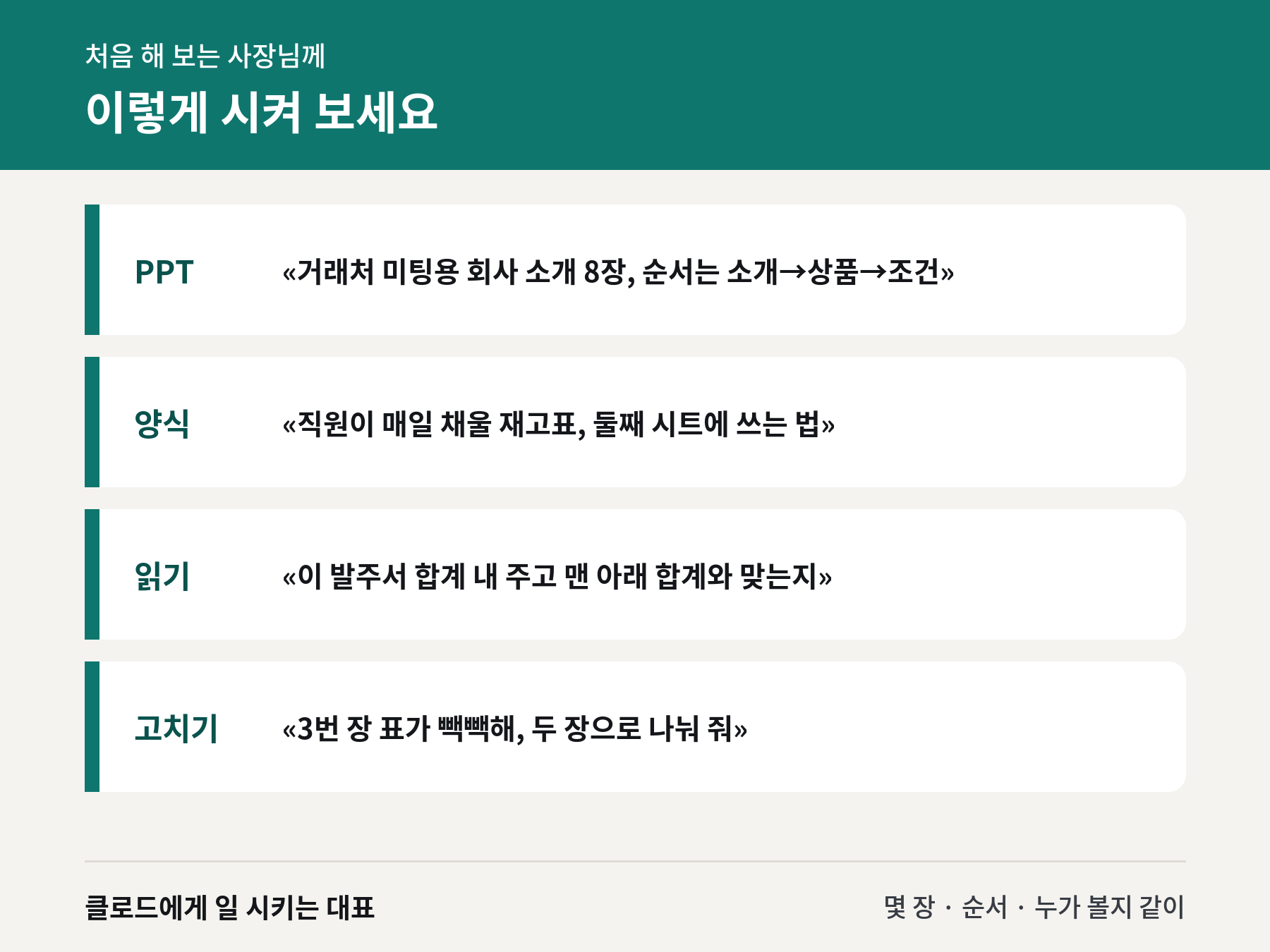
«몇 장 · 어떤 순서 · 누가 볼 자료» 세 가지를 같이 말하면 됩니다. 그대로 복사해서 바꿔 쓰실 수 있게 적어 둡니다.
| 종류 | 시키는 말 (복사해서 바꿔 쓰기) |
|---|---|
| PPT | «다음 주 거래처 미팅용 회사 소개 PPT 8장 만들어 줘. 순서는 회사 소개 → 주력 상품 3개 → 거래 조건 → 연락처. 글자는 크게, 한 장에 문장 3줄까지.» |
| 엑셀 양식 | «직원이 매일 채울 재고 확인표 엑셀 만들어 줘. 칸은 날짜·상품명·수량·확인한 사람. 둘째 시트에 쓰는 법 적어 줘.» |
| 엑셀 읽기 | «이 발주서 엑셀 읽고 상품별 수량과 금액 합계 내 줘. 맨 아래 합계 줄과 맞는지도 확인해 줘.» |
| 고치기 | «3번 장 표가 너무 빽빽해. 두 장으로 나눠 줘.» |
한 번에 완벽하게 받으려고 긴 설명을 쓰기보다, 첫 판을 받고 «3번 장만 고쳐 줘»처럼 짧게 여러 번 고치는 쪽이 빠릅니다.
받은 파일에서 사장이 꼭 볼 것은 뭔가요?
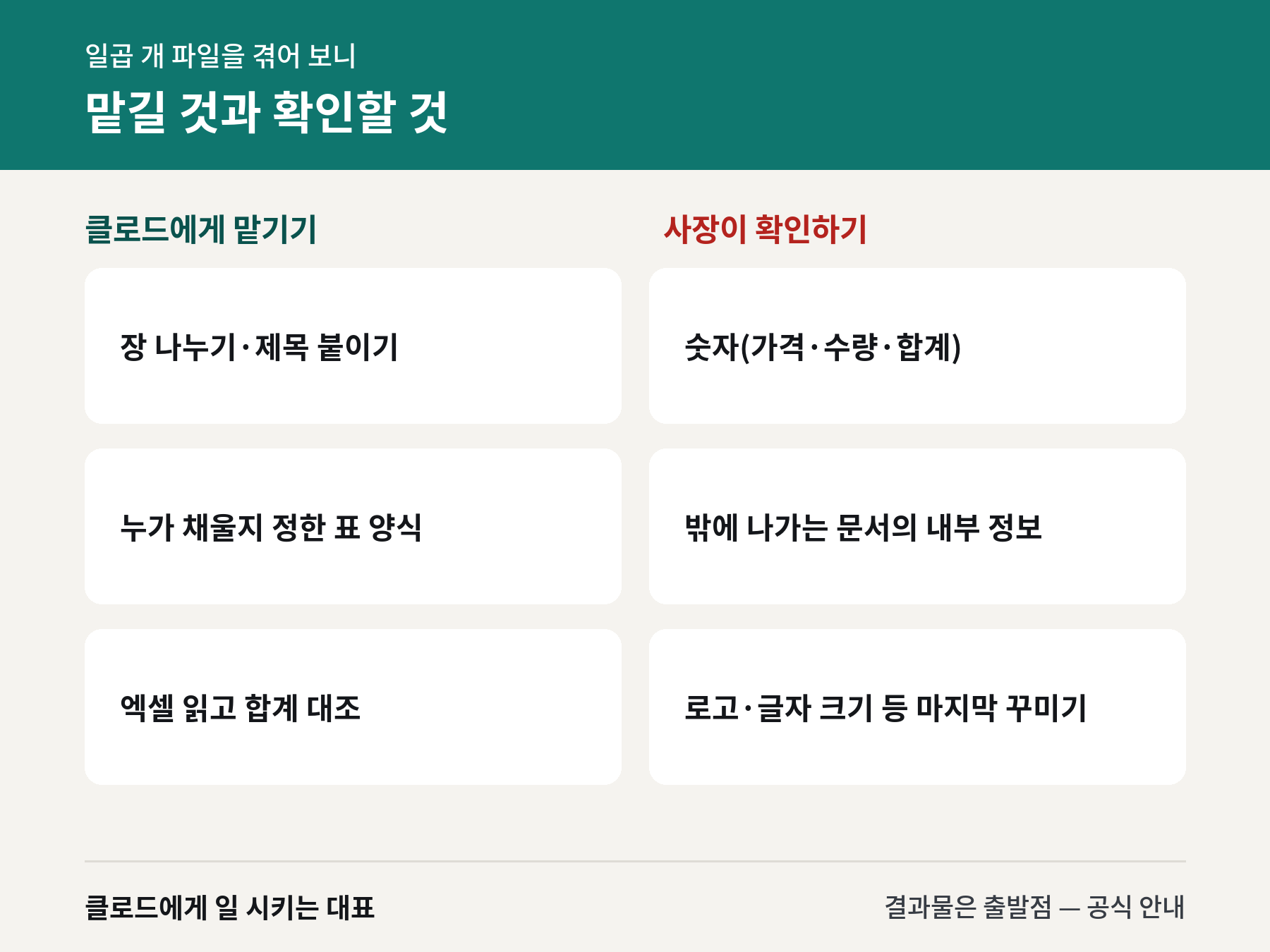
숫자, 밖으로 나가는 문서 속 내부 정보, 마지막 꾸미기 세 가지입니다. 일곱 개 파일을 겪어 보고 나눈 기준입니다.
| 클로드에게 맡기기 | 사장이 확인하기 |
|---|---|
| 장 나누기·제목 붙이기 | 숫자(가격·수량·합계) — 원본과 한 번 대조 |
| 누가 채울지 정한 표 양식 | 밖에 나가는 문서에 공급가 같은 내부 정보가 섞였는지 |
| 엑셀 읽고 합계 대조 | 로고 위치·글자 크기 같은 마지막 꾸미기(오피스에서 직접) |
저희 발주서 보관함에는 아예 «엑셀 맨 아래 합계와 박스 수·금액·부피가 맞아야 넣는다»는 규칙을 넣었습니다. 숫자가 들어가는 엑셀이라면 이 한 줄을 시키는 말 끝에 붙이는 것만으로도 실수가 크게 줄어듭니다.
엑셀·파워포인트 안에서 바로 쓸 수는 없나요?
유료 요금제에는 오피스 안에 클로드를 띄워 쓰는 추가 기능이 있다고 공식 안내되어 있습니다. 다만 저희는 아직 이 추가 기능은 써 보지 않았고, 위의 일곱 개는 모두 클로드 앱에서 파일을 만들어 내려받는 방식으로 나왔습니다.
| 방식 | 요금제 | 이런 분께 |
|---|---|---|
| 클로드 앱에서 파일 만들어 받기 | 무료부터 | 처음 해 보는 분, 설치 없이 시작하고 싶은 분 |
| 오피스 안 추가 기능 | 유료 | 엑셀·파워포인트를 하루 종일 켜 두고 일하는 분 |
처음이라면 앱에서 파일 받는 방식부터 시작하시길 권합니다. 설치할 것도 없고 무료에서도 됩니다.
시작 전에 확인할 점검표
- [ ] 설정 → 기능에서 파일 만들기가 켜져 있다
- [ ] 시킬 자료의 «몇 장 · 순서 · 누가 볼지»를 한 줄로 적었다
- [ ] 숫자가 들어가면 «원본 합계와 맞는지 확인해 줘»를 붙였다
- [ ] 밖에 보낼 자료면 내부 정보는 따로 시트(«내부용»)로 나눠 달라고 했다
- [ ] 받은 파일을 열어 숫자를 원본과 한 번 대조했다
- [ ] 로고·글자 크기 같은 마지막 꾸미기는 오피스에서 직접 했다
정리하면, 클로드로 만드는 엑셀과 PPT는 «직원에게 초안을 맡기는 일» 과 같습니다. 빈 화면에서 시작하지 않고 클로드가 만든 첫 판을 고치는 데서 시작한다는 것, 그게 제일 큰 차이였습니다.
※ 요금제별 사용 가능 여부·켜는 곳·파일 크기 제한은 2026년 10월 27일 클로드 고객센터(support.claude.com «Create and edit files with Claude»)에서 확인했습니다. 오피스 추가 기능은 클로드 공식 글(claude.com, 2026년 5월 7일) 안내 기준입니다. 메뉴 이름과 기능은 바뀔 수 있으니 공식 안내를 함께 확인하세요.
같은 주제의 다른 글
- 잘됨클로드 챗GPT 비교, 작은 가게는 어떻게 나눠 쓰나 — «일 시키는 곳»과 «손님이 오는 길»로 역할 정하는 순서
전 → 후챗GPT 광고 4주 477,969원·구매 1번 → 광고 끄고 추천받는 글 쓰기로 전환
클로드와 챗GPT 중 무엇을 쓸지 고민된다면 기능 표보다 «시킬 일»부터 정하세요. 일은 클로드에게 맡기고 챗GPT는 손님이 우리 가게를 찾는 길로 본 작은 회사의 실제 숫자와, 그대로 따라 할 수 있는 역할 나누기 점검표를 정리했습니다.
- 잘됨클로드 무료로 어디까지 될까 — 무료로 되는 일 9가지, 유료에서만 되는 일, 프로로 올릴 때를 알려 주는 신호 점검표
전 → 후블로그 예약 작업 9개 → 1개
클로드 무료 요금제로 되는 기능과 안 되는 기능을 공식 요금 페이지 기준으로 표로 나누고, 혼자 장사하는 분이 무료로 먼저 해 볼 일, 프로로 올릴 때를 알려 주는 신호, 한 칸씩 올리는 순서를 점검표로 정리했습니다.
- 잘됨신상품 고를 때 클로드에게 검색량부터 재게 하는 법 — 「계절 안 타는 상품」 70개를 1년치로 실측해 보니
「1년 내내 고르게 팔리는 상품」을 감으로 고르지 않고 네이버 월별 검색량으로 재 봤습니다. 재는 방법, 숫자 읽는 법, 제가 알고 있던 숫자가 틀렸던 이야기, 인증 때문에 빼야 하는 품목까지 정리했습니다.
매일 쓰는 이야기는 네이버 블로그에도 올립니다.