클로드 스킬 만드는 법 — 같은 설명 두 번 했으면 스킬감, SKILL.md 쓰는 규칙과 올리는 순서 점검표
- 맡긴 일
- 「방금 모니터 고친 거, 다음에 또 쓸 수 있게 스킬로 만들어 줘」
- 결과
- 모니터 3대 배치를 되돌릴 때마다 처음부터 하던 설명이 «모니터 원래대로» 한마디로 줄었고, 한 번 겪은 실수는 스킬 문서의 «하지 말 것»에 남아 다시 반복되지 않습니다.
- 전 → 후
- 매번 처음부터 설명 → «모니터 원래대로» 한마디
- 확인한 날
- 2026년 10월 20일 기준
클로드 스킬은 «이 일은 이렇게 해»를 적어 둔 폴더입니다. 한 번 만들어 두면 같은 설명을 다시 할 필요 없이, 내가 늘 쓰는 한마디에 클로드가 그 문서를 꺼내 읽고 정해 둔 순서대로 일합니다.
이 글은 스킬을 처음 만드는 분이 그대로 따라 할 수 있게 무엇을 스킬로 만들지 → 문서에 무엇을 적을지 → 어떻게 만들고 올릴지 → 안 불려 나올 때 무엇을 고칠지 순서로 정리한 것입니다. 요금제·메뉴 이름은 2026년 10월 20일 클로드 공식 도움말 기준입니다.
클로드 스킬은 무료 요금제에서도 쓸 수 있나요?
네, 쓸 수 있습니다. 공식 도움말 기준으로 스킬은 무료·Pro·Max·Team·Enterprise 모든 요금제에서 쓸 수 있고, 직접 만든 스킬을 올리는 것도 됩니다. 다만 켜야 하는 설정이 하나 있습니다.
| 요금제 | 먼저 켤 것 | 그다음 |
|---|---|---|
| 무료 · Pro · Max | 설정 → 기능(Capabilities) → «코드 실행 및 파일 생성» | 사용자 지정(Customize) → 스킬(Skills)에서 하나씩 켜기 |
| Team · Enterprise | 관리자가 조직 설정 → 플러그인과 스킬 → 정책에서 코드 실행·스킬 허용 | 직원이 사용자 지정 → 스킬에서 켜기 |
«스킬 메뉴가 안 보인다»는 경우 대부분은 이 첫 칸이 꺼져 있는 경우입니다. 팀 요금제라면 내 설정이 아니라 관리자 설정을 먼저 확인하세요.
어떤 일을 스킬로 만들어야 하나요?
기준은 하나입니다. 같은 일을 두 번 이상 시켰고, 매번 같은 방식으로 해 줬으면 하는 일. «그거 말고 이렇게 해»라는 잔소리를 반복하고 있다면 그 잔소리가 곧 스킬 내용입니다.
| 이럴 때 | 어디에 넣나 | 예 |
|---|---|---|
| 특정 일을 할 때만 필요한 순서 | 스킬 | 모니터 배치 복구, 일일 매출 보고서 정리, 한중 번역 |
| 모든 대화에 늘 깔려 있어야 할 것 | 프로젝트 지침·개인 설정 | 회사 소개, 블로그 말투 |
| 바깥 서비스에 실제로 들어가야 하는 일 | 커넥터(MCP) | Gmail, 구글 드라이브, 회사 DB |
| 한 번만 할 일 | 그냥 대화 | 이번 주 견적서 한 장 |
커넥터는 «손», 스킬은 «요령»이라고 생각하면 헷갈리지 않습니다. 스킬은 서비스에 직접 연결하지 못하지만, 연결된 도구를 우리 회사 방식으로 쓰는 법을 알려 줄 수 있습니다. 커넥터 연결은 클로드 MCP 커넥터 연결하는 법에 따로 정리해 두었습니다.
저희 회사에서 실제로 만들어 쓰는 스킬은 이런 것들입니다.
- 모니터 복구: «모니터 원래대로» 한마디로 모니터 3대 배치를 되돌림
- 한중 번역: «중국어로»라고 하면 설명 없이 번역 결과만
- 매일 매출 보고서 정리: 판매처별 일일 보고서를 한 모양으로
- 광고 입찰 지킴이: 입찰가·예산을 바꾸기 전에 반드시 먼저 읽는 규칙집
SKILL.md에는 무엇을 적어야 하나요?
맨 위에 이름(name)과 설명(description) 두 줄이 꼭 있어야 하고, 그 아래는 평범한 글로 순서를 적으면 됩니다.
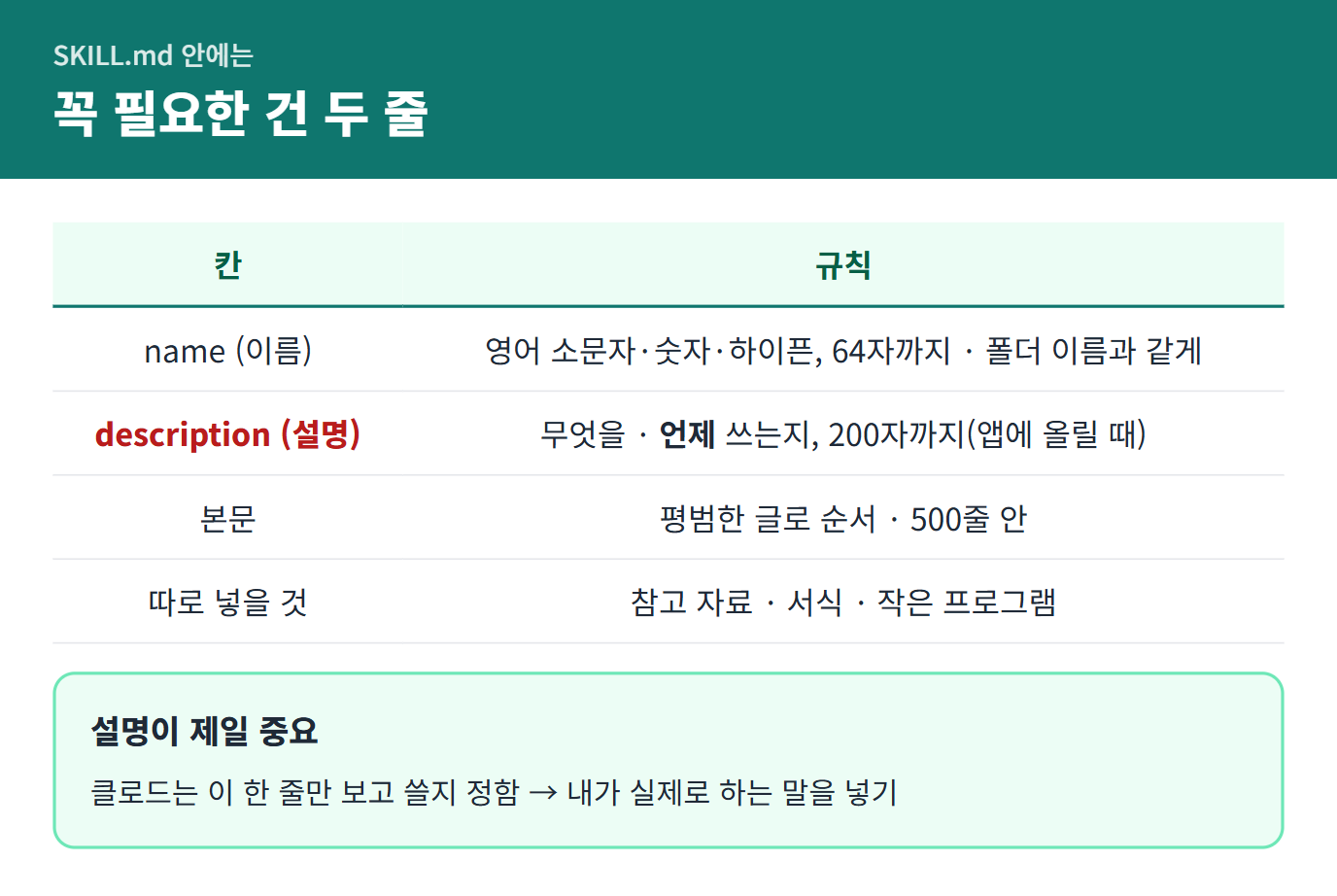
| 칸 | 규칙 | 실수하기 쉬운 점 |
|---|---|---|
| name | 영어 소문자·숫자·하이픈(-), 64자까지 | 폴더 이름과 똑같아야 함 |
| description | 무엇을 하고 언제 쓰는지, 클로드 앱에 올릴 때 200자까지 | 길게 쓰면 잘림 → 짧고 구체적으로 |
| 본문 | 순서·하지 말 것·확인 방법 | 500줄 안, 긴 자료는 따로 파일로 |
| 함께 넣는 파일 | 참고 자료·서식·작은 프로그램 | 비밀번호·API 키는 절대 넣지 않음 |
클로드는 대화를 시작할 때 모든 스킬을 다 읽지 않습니다. 처음엔 이름과 설명만 알고 있다가, 내 말이 설명과 맞을 때 그 문서를 펼칩니다. 그래서 스킬을 여러 개 깔아 둬도 대화가 무거워지지 않고, 반대로 설명이 엉성하면 아무리 본문을 잘 써도 불려 나오지 않습니다.
description(설명)은 어떻게 써야 잘 불려 나오나요?
내가 급할 때 실제로 하는 말을 그대로 넣는 것이 가장 잘 됩니다. 제 모니터 스킬 설명에는 «모니터 원래대로», «모니터 스킬», «LG가 검게 나와» 같은 말이 들어 있습니다. 덕분에 «LG 모니터 또 까매»라고만 해도 이 스킬이 불려 나옵니다.
| 덜 좋은 설명 | 더 좋은 설명 |
|---|---|
| 디스플레이 설정 관리 | 모니터 배치가 흐트러졌을 때 원래대로 되돌림. «모니터 원래대로», «화면 까매» 등에 사용 |
| 보고서 작성 도우미 | 판매처별 일일 매출 보고서를 한 표로 정리. «매출 정리», «어제 보고서» 등에 사용 |
본문에는 무엇을 적어야 하나요?
순서만 적지 말고 «하지 말 것»과 «확인하고 보고하는 법»까지 적어야 합니다. 실제 모니터 스킬 본문은 이런 모양입니다.
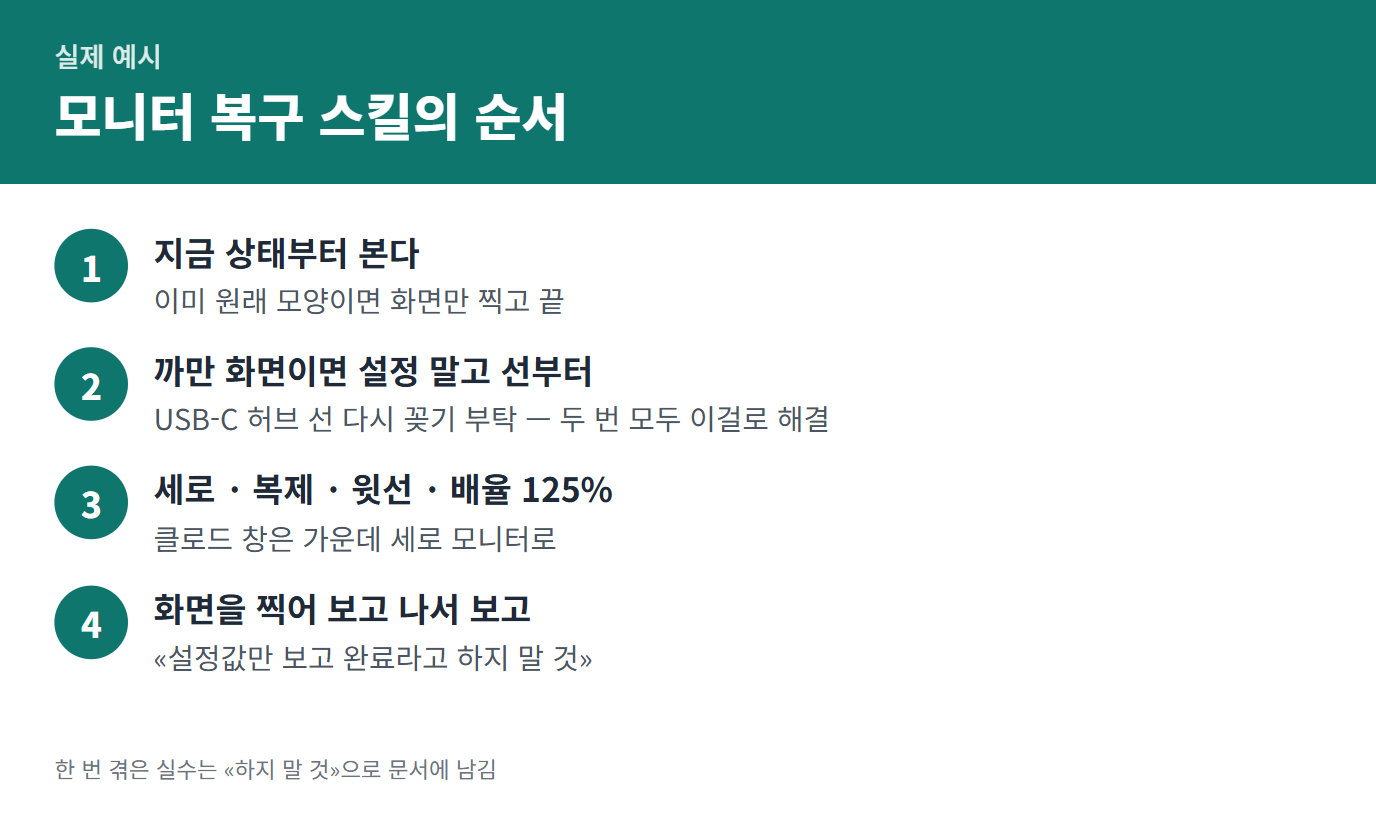
- 지금 상태부터 본다. 이미 원래 모양이면 화면만 찍고 끝낸다.
- 화면이 까맣게 나오면 설정을 만지지 말고, 허브 선을 다시 꽂아 달라고 부탁한다(지금까지 두 번 모두 이걸로 해결).
- 가운데 세로, 왼쪽 복제, 윗선 맞추기, 오른쪽 배율 125% 순서로 맞춘다.
- 화면을 찍어 보고 나서 보고한다.
하지 말 것 칸에는 «설정값만 보고 완료라고 하지 말 것» 같은 줄이 들어 있습니다. 실제로 한 번씩 겪은 실수를 적어 둔 것입니다. 스킬의 가장 큰 장점이 여기 있습니다. 한 번 틀린 것은 문서에 남으니 다음엔 같은 실수를 하지 않습니다.
코딩을 몰라도 스킬을 만들 수 있나요?
네. 직접 문서를 쓸 필요 없이 일을 한 번 제대로 끝낸 대화에서 «이거 스킬로 만들어 줘» 라고 하면 됩니다. 클로드가 그 대화에서 한 순서와 겪은 문제를 정리해 SKILL.md를 써 줍니다. 저는 이렇게만 말했습니다.
방금 모니터 고친 거, 다음에 또 쓸 수 있게 스킬로 만들어 줘.
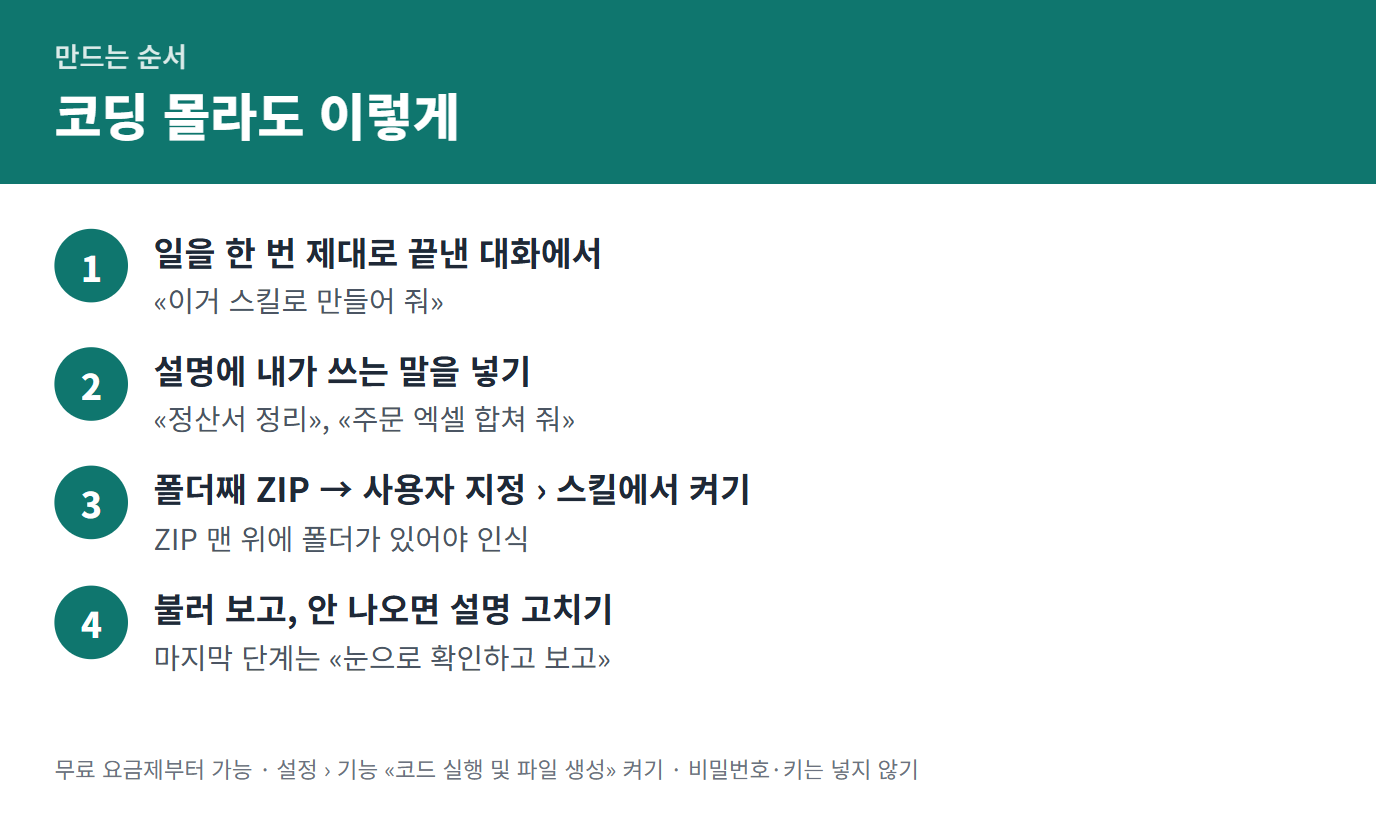
만든 스킬을 올리는 순서는 이렇습니다.
- 스킬 폴더를 폴더째 ZIP 파일로 묶습니다.
- 클로드 앱 사용자 지정 → 스킬에서 올리고 켭니다.
- 스킬이 불려 나와야 할 말을 서너 번 해 봅니다.
- 안 불려 나오면 본문이 아니라 설명을 고칩니다.
ZIP으로 올렸는데 스킬로 인식이 안 되면요?
가장 흔한 원인은 ZIP을 연 첫 화면에 폴더가 아니라 SKILL.md가 바로 보이는 경우입니다. 공식 도움말은 ZIP 맨 위에 스킬 폴더가 있어야 한다고 안내합니다.
| 증상 | 확인할 곳 |
|---|---|
| 올리기가 안 됨 | ZIP 맨 위에 폴더가 있는지, 폴더 이름 = name 인지 |
| 스킬 메뉴가 안 보임 | 설정 → 기능 «코드 실행 및 파일 생성» (팀은 관리자 정책) |
| 올렸는데 안 불려 나옴 | 스킬이 켜져 있는지, 설명에 내가 쓰는 말이 있는지 |
| 엉뚱한 때 불려 나옴 | 설명이 너무 넓음 → «언제 쓰는지»를 좁히기 |
남이 만든 스킬을 받아 써도 되나요?
받아 쓸 수는 있지만 켜기 전에 안을 읽어 보는 것이 좋습니다. 공식 도움말도 내려받은 스킬은 켜기 전에 검토하고, 스크립트가 들어 있는 스킬은 조심하라고 안내합니다. 내가 만든 스킬을 남에게 줄 때도 마찬가지로 비밀번호·API 키·고객 정보가 파일 안에 없는지 먼저 확인합니다. 바깥 서비스 접속이 필요하면 키를 스킬에 적지 말고 커넥터로 연결합니다.
점검표: 스킬 처음 만들 때 6가지
- 이번 주에 두 번 이상 똑같이 설명한 일 하나를 고른다.
- 그 일을 한 번 끝까지 해낸 대화에서 «이거 스킬로 만들어 줘»라고 한다.
- 설명(description)에 내가 실제로 쓰는 말 2~3개를 넣는다(200자 안).
- 본문 끝에 «결과를 눈으로 확인하고 보고해» 한 줄을 넣는다.
- 겪은 실수는 «하지 말 것»에 한 줄씩 쌓는다.
- 폴더째 ZIP으로 올리고, 불러 보고, 안 나오면 설명부터 고친다.
모니터 세 대를 되돌리는 건 큰일이 아니지만, 바쁜 아침에 그걸 5분씩 붙잡고 설명하는 건 은근히 지칩니다. 스킬은 이런 «작지만 자주 오는 일»에 가장 잘 맞습니다.
※ 요금제·설정 위치·ZIP 구조·이름과 설명 길이는 2026년 10월 20일 클로드 공식 도움말(Use Skills in Claude, Use custom skills)에서 확인했습니다. 메뉴 이름은 앱 버전에 따라 조금 다를 수 있습니다. 모니터 복구 스킬은 제가 클로드에게 시켜 만든 것으로, 클로드에 기본으로 들어 있는 기능은 아닙니다.
같은 주제의 다른 글
- 잘됨클로드 MCP 커넥터 연결하는 법 — 메뉴 순서 5단계, 권한 3가지 설정, 처음 무엇부터 붙일지 점검표
클로드가 회사 DB·PC 파일·Gmail을 보게 하려면 커넥터(MCP)를 연결해야 합니다. 메뉴 순서 5단계, 기능별 권한 3가지 고르는 기준, 연결이 안 될 때 확인할 것, 처음 연결할 순서를 점검표로 정리했습니다.
- 고침자사몰이 구글에 안 뜰 때 먼저 볼 것 — 색인 41건이 222건이 된 주소 정리 하나, 그리고 챗GPT가 최대 유입원이었던 발견
직접 만든 쇼핑몰이 구글 검색에 거의 안 잡혔습니다. 원인은 글이 아니라 www가 붙은 주소와 안 붙은 주소가 갈라져 있던 것. 주소를 하나로 모으자 색인이 41건에서 222건으로 늘었고, 유입을 재 보니 챗GPT에서 온 사람이 가장 많았습니다.
- 잘됨새 사이트를 구글 서치콘솔에 등록하는 순서 — 도메인 속성, DNS 확인 기록, 사이트맵 제출까지 클로드와 10분
새로 만든 사이트를 구글이 빨리 찾게 하려면 서치콘솔 등록과 사이트맵 제출이 먼저입니다. 도메인 속성으로 등록하고 DNS 확인 기록을 넣고 사이트맵을 내기까지, 이 사이트를 실제로 등록한 순서 그대로 정리했습니다.
매일 쓰는 이야기는 네이버 블로그에도 올립니다.