클로드 MCP 커넥터 연결하는 법 — 메뉴 순서 5단계, 권한 3가지 설정, 처음 무엇부터 붙일지 점검표
- 맡긴 일
- 「지난 7일 11번가 광고비랑 매출 DB에서 보여 줘」
- 결과
- 회사 DB를 커넥터로 붙인 뒤 엑셀을 내려받아 붙여넣는 단계가 없어졌고, 광고 전환 칸이 4월부터 한 번도 안 채워졌다는 수집 오류를 DB 조회만으로 찾았습니다.
- 전 → 후
- 엑셀 내려받아 붙여넣기 → 한마디 조회
- 확인한 날
- 2026년 10월 19일 기준
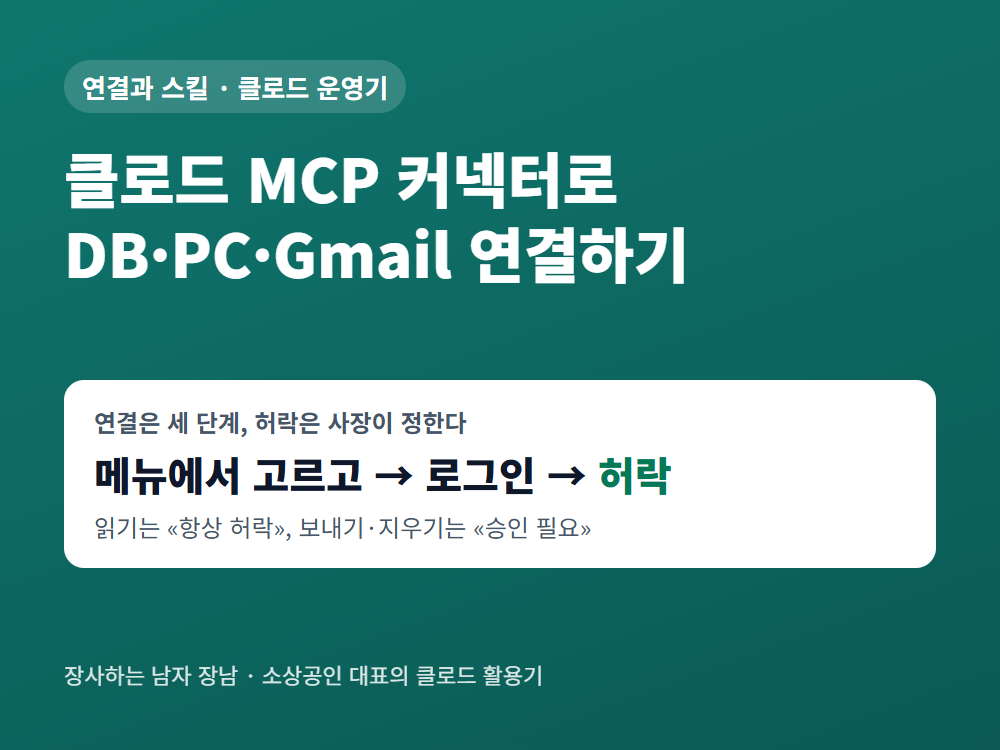
클로드에게 우리 회사 숫자를 물어보면 처음엔 대답을 못 합니다. 매출은 DB에, 엑셀은 PC에, 메일은 Gmail에 있는데 클로드는 그곳에 들어갈 출입증이 없기 때문입니다. 그 출입증이 커넥터, 기술 이름으로는 MCP입니다.
이 글은 커넥터를 처음 붙이는 분이 그대로 따라 할 수 있게 연결 순서 → 권한 설정 → 안 될 때 확인 → 처음 연결할 순서로 정리한 것입니다. 메뉴 이름은 2026년 10월 19일 클로드 공식 안내 기준입니다.
클로드 MCP와 커넥터는 같은 말인가요?
거의 같은 뜻으로 쓰입니다. MCP(Model Context Protocol)는 앤트로픽이 만든 공개 표준 규격이고, 커넥터는 그 규격으로 바깥 서비스와 클로드를 잇는 연결 하나하나를 말합니다. 사장님 입장에서는 «클로드에게 주는 출입증»이라고 생각하시면 충분합니다.
커넥터로 할 수 있는 일은 크게 두 가지입니다.
- 자료를 보고 일하기: 파일 찾기, 메일 읽기, 표 조회, 일정 만들기
- 대화창에 화면 띄우기: 표·차트 같은 화면을 대화 안에 보여 주기
연결의 종류는 세 가지로 나눠 보면 헷갈리지 않습니다.
| 종류 | 예 | 연결 방법 | 언제 쓰나 |
|---|---|---|---|
| 미리 만들어진 연결 | Gmail, Google Drive, 캘린더, Slack, Microsoft 365 | 목록에서 고르고 로그인 | 많이 쓰는 업무 도구 |
| 인터넷에 있는 MCP 서버 | 다른 회사가 만든 연결, 회사 DB 연결 | 목록 또는 주소로 추가 | 우리 회사 데이터, 전문 도구 |
| 내 PC에서 도는 연결 | PC 파일·프로그램 다루기 | 데스크톱 앱에 설치 | 엑셀, 사진 폴더, PC 프로그램 |
커넥터는 어떤 순서로 연결하나요?
다섯 단계면 끝납니다. claude.ai와 클로드 데스크톱 앱 모두 같습니다.
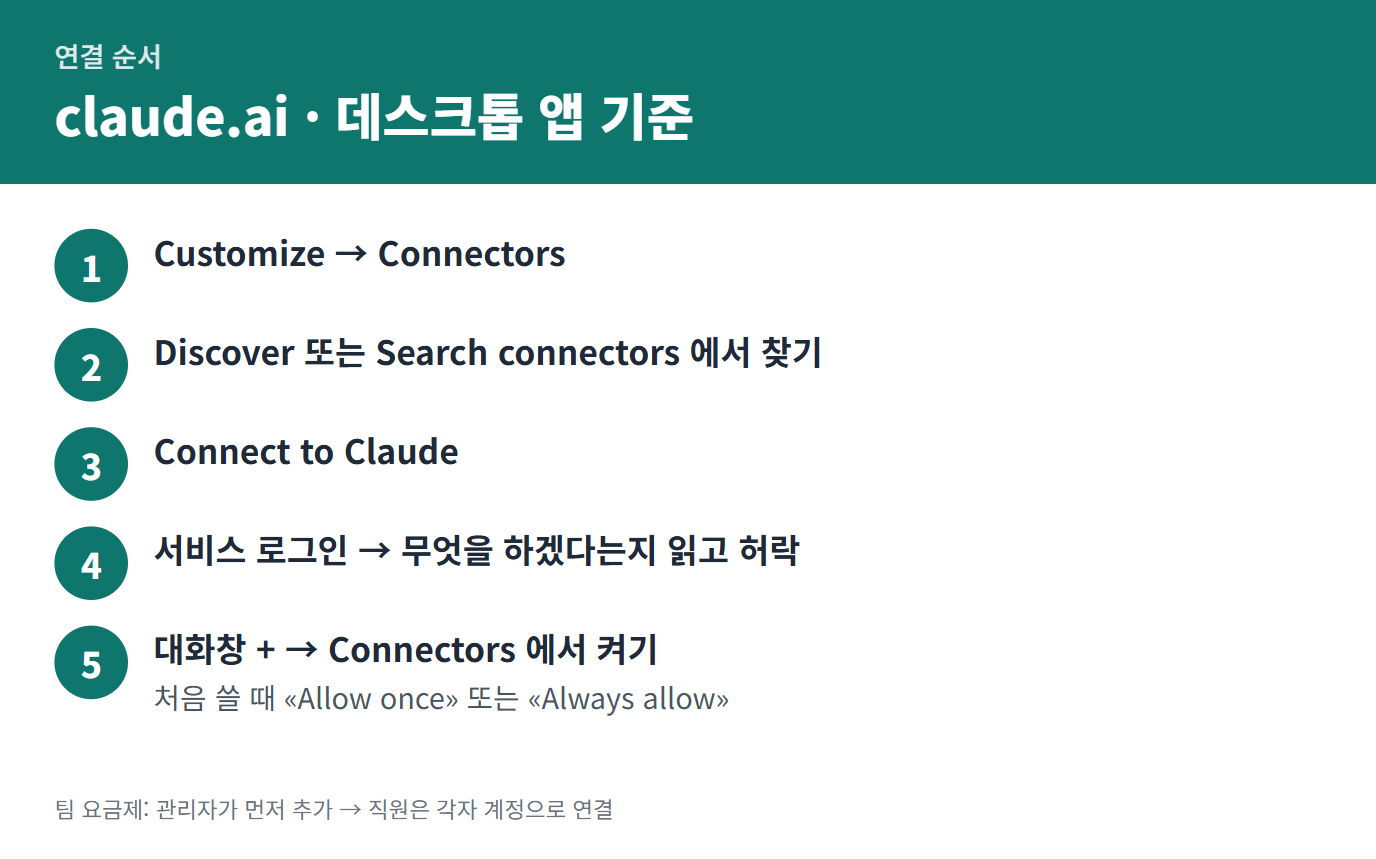
- 왼쪽 메뉴 Customize → Connectors 로 들어갑니다.
- Discover 에서 목록을 보거나 Search connectors 에 서비스 이름을 칩니다.
- 고른 커넥터에서 Connect to Claude 를 누릅니다.
- 그 서비스의 로그인 화면이 열리면, 클로드가 무엇을 하겠다고 하는지 읽고 허락합니다.
- 대화창 입력칸의 + → Connectors 에서 이번 대화에 쓸 연결을 켭니다.
5번을 많이 놓칩니다. 연결해 두었다고 모든 대화에서 자동으로 쓰는 것이 아니라, 대화마다 켜고 끌 수 있습니다. 처음 어떤 기능을 쓸 때는 «Allow once(이번만)»와 «Always allow(항상)» 중 하나를 묻습니다.
팀 요금제라면 관리자가 회사용 커넥터를 먼저 추가하고, 직원은 각자 자기 계정으로 연결합니다. 연결하는 서비스 쪽 요금과 계정은 클로드와 별개입니다.
연결하고 나서 첫 질문은 무엇으로 하나요?
읽기만 하는 질문으로 시작하는 것이 좋습니다. 숫자가 맞는지 원래 화면과 대조할 수 있어야 믿고 맡길 수 있기 때문입니다. 저는 회사 DB를 붙이고 처음에 이렇게 시켰습니다.
지난 7일 11번가 광고비랑 매출 DB에서 보여 줘. 광고로 생긴 주문 칸도 같이.
답은 광고비 112,826원, 매출 783,250원이었습니다. 그런데 클로드가 «광고로 생긴 주문» 칸을 4월부터 훑어보니 0이 아닌 줄이 한 건도 없었습니다. 10월에 고장 난 것이 아니라 수집 프로그램이 처음부터 그 칸을 안 넣고 있었던 것이죠. 엑셀을 내려받아 붙여넣던 시절에는 반년 동안 몰랐던 일입니다.
첫 질문 예시를 몇 개 더 적어 둡니다.
- 「어제 주문 몇 건이야? 판매처별로」
- 「이번 주 캘린더 일정 날짜순으로 정리해 줘」
- 「받은편지함에서 거래처 견적 메일만 찾아서 제목 목록으로」
커넥터 권한은 어디까지 허락해야 하나요?
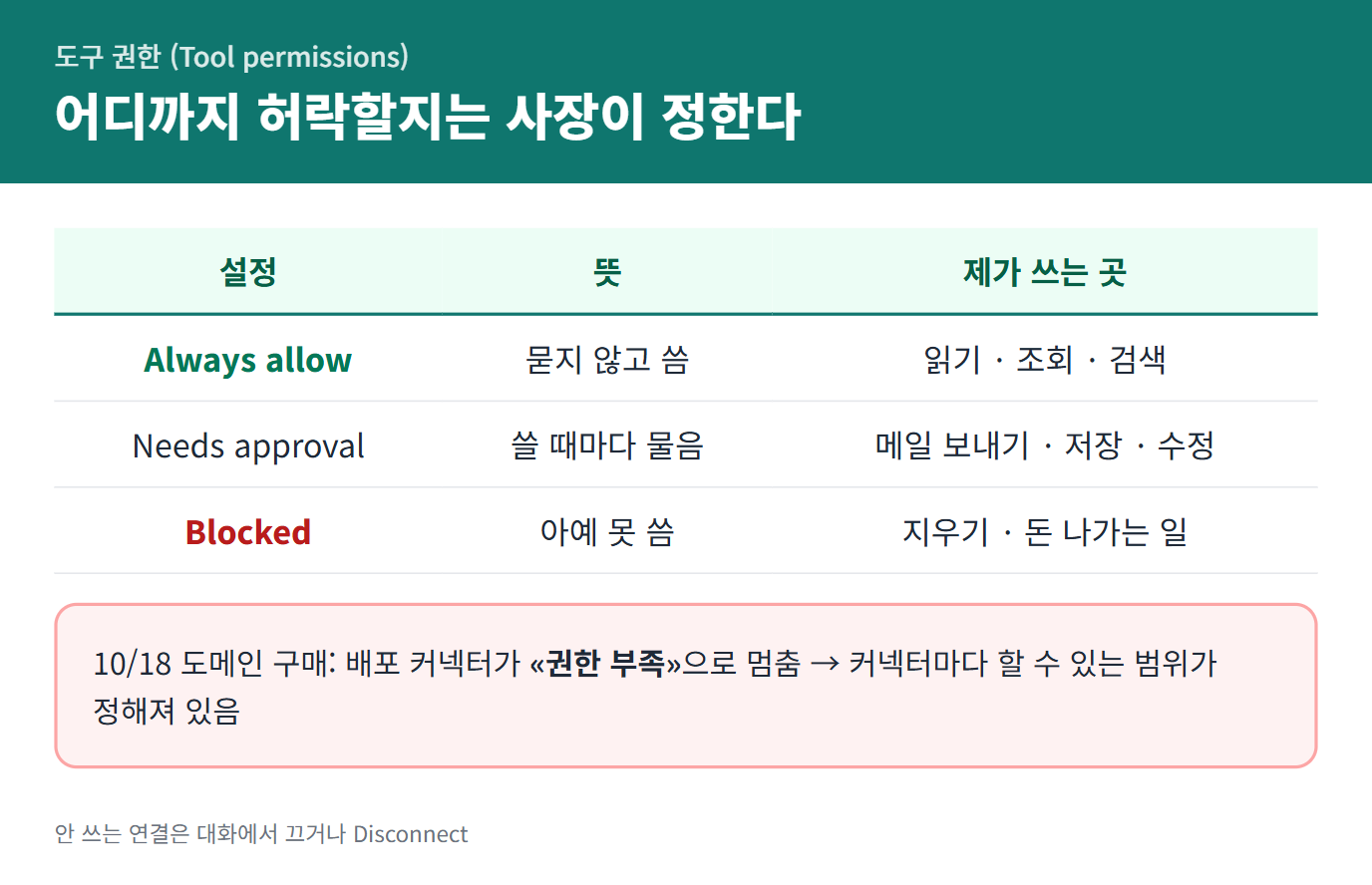
연결한 커넥터를 누르면 Tool permissions(도구 권한) 에서 기능마다 셋 중 하나를 고를 수 있습니다. 기준은 «되돌릴 수 있는 일인가»입니다.
| 설정 | 뜻 | 이런 기능에 |
|---|---|---|
| Always allow | 묻지 않고 바로 씀 | 읽기·조회·검색 |
| Needs approval | 쓸 때마다 물어봄 | 메일 보내기, 저장, 수정 |
| Blocked | 아예 못 씀 | 지우기, 결제처럼 돈 나가는 일 |
읽기까지 매번 묻게 하면 일이 안 됩니다. 반대로 보내기·지우기까지 «항상»으로 열면 실수 한 번이 그대로 밖으로 나갑니다. 안 쓰는 연결은 대화에서 꺼 두거나 Disconnect 로 끊습니다.
연결했는데 «권한이 부족하다»며 멈추면요?
커넥터마다 할 수 있는 일의 범위가 정해져 있어서 생기는 일입니다. 클로드가 못하는 것이 아니라 출입증 범위 밖인 경우가 대부분입니다.
저도 10월 18일 새 사이트 주소(도메인)를 사려고 웹사이트 배포 서비스 커넥터를 썼다가 «권한 부족»으로 멈췄습니다. 그 연결에는 조회·배포까지만 들어 있고 «구매»는 없었습니다. 결국 다른 방법으로 샀습니다.
이럴 때는 이렇게 물어보시면 됩니다.
무슨 권한이 부족해서 멈췄는지 쉬운 말로 알려 줘. 내가 직접 해야 하는 일이면 순서만 적어 줘.
비밀번호와 카드번호는 클로드가 직접 넣지 않기 때문에, 로그인이나 결제가 필요한 단계는 사람이 하게 됩니다. 처음엔 불편해 보여도 이 선이 있어서 안심하고 맡길 수 있습니다.
PC 파일은 왜 연결이 따로 필요한가요?
DB·Gmail·캘린더는 인터넷에 있어서 언제든 닿습니다. 하지만 PC 안의 파일과 프로그램은 PC가 켜져 있고 클로드 데스크톱 앱이 연결돼 있을 때만 닿습니다.
실제로 위의 11번가 점검은 PC가 연결되지 않은 채 돌았습니다. DB 숫자는 다 봤지만, 고쳐야 할 수집 프로그램은 PC에 있어서 손을 못 댔고 «다음 회차 1순위»로 기록만 남았습니다. 그래서 저는 이렇게 나눕니다.
| 자료가 있는 곳 | 연결 방법 | 예약 작업 설정 |
|---|---|---|
| 인터넷 (DB, Gmail, 캘린더, 사이트 배포) | 커넥터 | 그대로 |
| 내 PC (엑셀, 수집 프로그램, 사진 폴더) | 데스크톱 앱 PC 연결 | «이 컴퓨터 필요» 켜기 |
예약 작업이 PC 쪽에서 들쭉날쭉 멈춘다면 예약 작업 «이 컴퓨터 필요» 점검표를 함께 보세요.
처음이라면 무엇부터 연결하면 좋을까요?
매일 열어 보는 것 하나부터입니다. 다 한꺼번에 연결하면 어디서 숫자가 틀렸는지 찾기 어렵습니다.
점검표: 커넥터 처음 붙일 때 6가지
- 매일 여는 자료 한 곳(매출 DB나 구글 시트)부터 연결한다.
- 연결 화면에서 «무엇을 하겠다는지»를 읽고 허락한다.
- 대화창 + → Connectors 에서 그 대화에 쓸 연결만 켠다.
- 첫 질문은 읽기만 시키고, 원래 화면 숫자와 한 번 대조한다.
- 권한은 읽기 «Always allow», 보내기·수정 «Needs approval», 지우기·결제 «Blocked»로 시작한다.
- PC 파일이 필요한 예약 작업은 «이 컴퓨터 필요»를 켜고 그 시간에 PC를 켜 둔다.
연결 자체는 5분이면 됩니다. 클로드가 «우리 회사 직원»처럼 일하기 시작하는 건 이 연결부터였습니다.
※ 메뉴 이름과 권한 설정은 2026년 10월 19일 클로드 공식 안내(Connectors overview, Get started with connectors)에서 확인했습니다. 메뉴는 바뀔 수 있으니 공식 안내를 함께 보세요. 회사 DB 연결은 제가 클로드에게 시켜 만든 것으로, 기본 기능은 아닙니다.
같은 주제의 다른 글
- 고침자사몰이 구글에 안 뜰 때 먼저 볼 것 — 색인 41건이 222건이 된 주소 정리 하나, 그리고 챗GPT가 최대 유입원이었던 발견
직접 만든 쇼핑몰이 구글 검색에 거의 안 잡혔습니다. 원인은 글이 아니라 www가 붙은 주소와 안 붙은 주소가 갈라져 있던 것. 주소를 하나로 모으자 색인이 41건에서 222건으로 늘었고, 유입을 재 보니 챗GPT에서 온 사람이 가장 많았습니다.
- 잘됨새 사이트를 구글 서치콘솔에 등록하는 순서 — 도메인 속성, DNS 확인 기록, 사이트맵 제출까지 클로드와 10분
새로 만든 사이트를 구글이 빨리 찾게 하려면 서치콘솔 등록과 사이트맵 제출이 먼저입니다. 도메인 속성으로 등록하고 DNS 확인 기록을 넣고 사이트맵을 내기까지, 이 사이트를 실제로 등록한 순서 그대로 정리했습니다.
- 고침구글 머천트센터 「허위 진술」로 상품이 전부 막혔을 때 — 238건 미승인을 재심사 버튼 없이 풀어낸 순서
구글 머천트센터에서 상품 238개가 「허위 진술」로 미승인되었습니다. 원인은 사이트에 사업자 정보가 부족했고, 피드 설명문에 「결제는 네이버에서」라는 문장이 남아 있었던 것. 클로드와 고친 순서와 점검표를 정리했습니다.
매일 쓰는 이야기는 네이버 블로그에도 올립니다.