네이버 블로그 새로 열기, 클로드와 같이 하면 한 시간 — 아이디 규칙부터 스킨 오류까지 7단계
- 맡긴 일
- 「클로드 이야기를 쓸 네이버 블로그를 하나 새로 열고 싶어. 아이디부터 프로필까지 같이 정해 줘」
- 결과
- 블로그 이름·별명·소개글·프로필 그림·카테고리까지 한 시간 만에 세팅. 막힌 곳 두 군데는 화면 캡처를 보여 주고 바로 풀었습니다.
- 확인한 날
- 2026년 10월 17일 기준
새 네이버 블로그를 세팅하는 일은 한 번만 하면 되는데, 그래서 매번 처음처럼 헤맵니다. 저는 이번에 클로드와 이야기하면서 정하고, 정해진 대로 클릭만 했더니 한 시간 정도 걸렸습니다. 이 글은 그 순서를 다른 분이 그대로 따라 할 수 있게 정리한 것입니다.
먼저 알아 둘 점이 하나 있습니다. 클로드가 네이버 블로그 관리 화면을 대신 눌러 주지는 않습니다. 결정할 거리를 정리하고, 문구와 그림을 만들고, 막히면 다음 순서를 알려 주는 역할입니다. 클릭은 사람이 합니다.
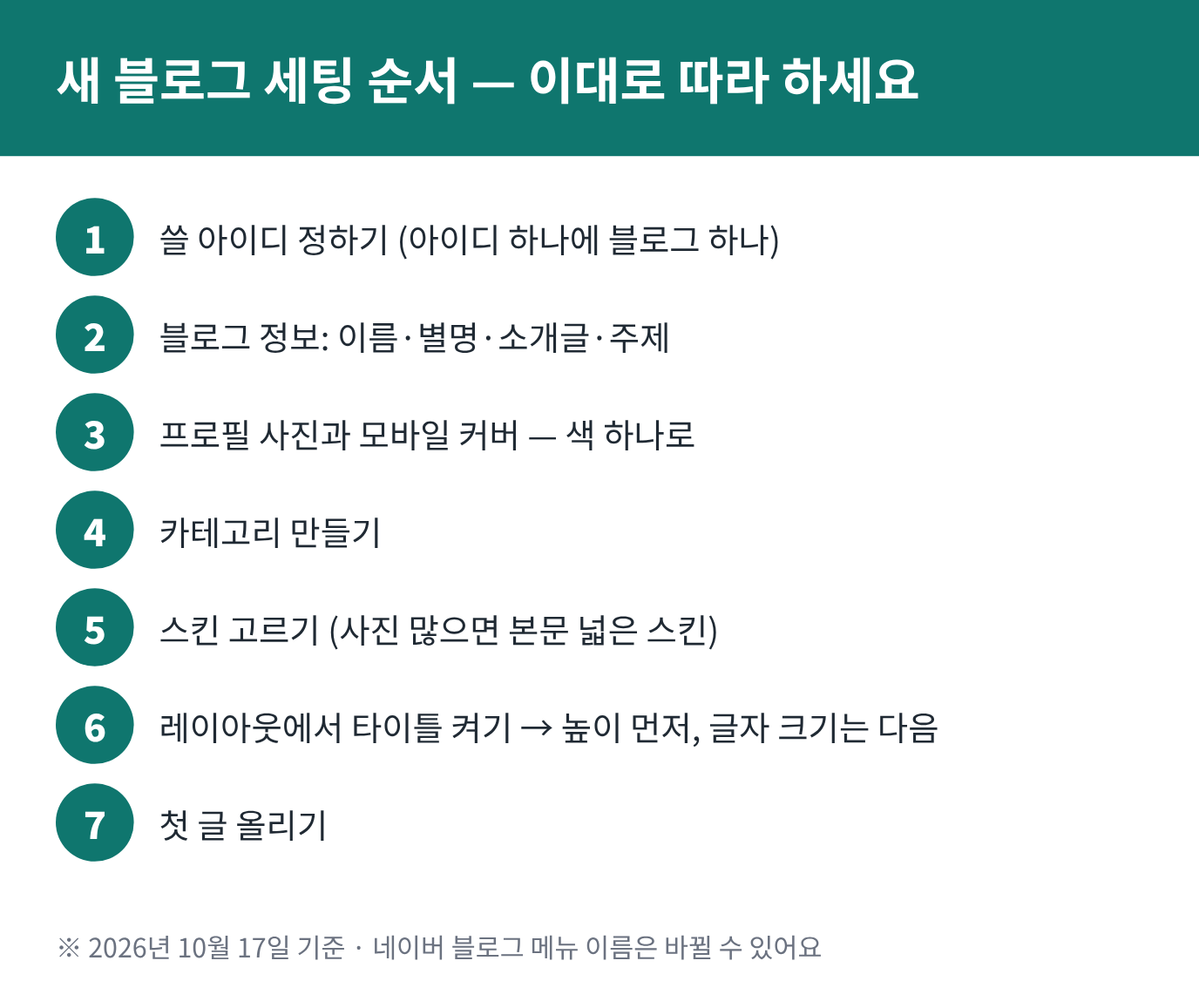
1단계: 아이디 하나로 블로그를 몇 개까지 열 수 있나요?
네이버는 아이디 하나에 블로그 하나입니다. 블로그를 하나 더 열려면 아이디가 하나 더 있어야 합니다. 저는 이미 블로그 세 개를 쓰고 있어서 개인 아이디로는 더 만들 수 없었고, 예전에 만들어 두고 안 쓰던 회사 단체 아이디를 쓰기로 했습니다.
클로드에게는 이렇게 물으면 됩니다.
네이버 블로그를 하나 더 만들고 싶어. 지금 블로그 세 개를 쓰고 있는데, 아이디를 새로 만들어야 해? 네이버 공식 안내 기준으로 알려 줘.
이때 클로드가 함께 짚어 준 것이 하나 있습니다. 올해 바뀐 「1인 1아이디」 이야기는 네이버페이에 관한 것이라 블로그를 여는 데는 상관이 없다는 점입니다. 비슷한 소식이 많아서 헷갈리기 쉬운 부분입니다.
2단계: 블로그 이름은 어떻게 정하나요?
이름은 «누가 읽을지»부터 정하면 쉽습니다. 처음 안은 「무역대표의 클로드 운영기」였는데, 「무역」이 들어가면 쇼핑몰이나 1인 사업자는 자기 얘기가 아니라고 느낄 것 같았습니다. 그 고민을 그대로 말했더니 클로드가 다시 여러 안을 냈고, 「클로드에게 일 시키는 대표」로 정했습니다.
좋은 블로그 이름의 조건으로 정리하면 이렇습니다.
- 사람들이 검색하는 단어가 들어 있다 (여기서는 「클로드」)
- 무슨 블로그인지 한눈에 보인다
- 특정 업종에 너무 묶이지 않는다
3단계: 별명과 소개글은 무엇이 달라야 하나요?
별명은 기억에 남게, 소개글은 믿음이 가게 나누는 게 좋습니다. 저는 이름을 대놓고 쓰기가 쑥스러웠는데, 이름이 아예 없으면 믿음이 덜 갈 것 같았습니다. 그래서 별명은 「장사하는 남자 장남」으로 하고, 소개글에 실명과 하는 일을 넣었습니다. 이렇게 나누자는 것도 제가 「이름은 쑥스럽다」고 말하니 클로드가 낸 방법입니다.
4단계: 프로필 그림은 어떻게 만드나요?
얼굴 사진을 쓰기 싫으면 클로드에게 그림을 부탁하면 됩니다. 처음 받은 시안은 글자를 크게 박은 것이었는데, 시장 간판 같다는 느낌이 들어서 그대로 말했습니다. 그러자 글자를 빼고 그림으로 「장사와 AI」를 보여 주는 시안을 다시 만들어 왔고, 말풍선 안에 체크 표시가 있는 그림을 골랐습니다. 말로 시키면 처리된다는 블로그 내용과 맞았기 때문입니다.
마음에 안 들면 이유를 한 줄로 말하는 게 시안을 빨리 좁히는 방법입니다. 「별로야」보다 「시장 간판 같아」가 훨씬 잘 통합니다.
프로필, 모바일 앱 커버, 블로그 제목 색은 같은 색으로 맞추세요. 저는 제목 색을 처음에 형광 초록으로 골랐다가, 클로드가 알려 준 프로필 색 번호로 바꿨습니다.
5단계: 카테고리는 언제 만드나요?
첫 글을 쓰기 전에 만드는 게 좋습니다. 앞으로 쓸 글감 목록을 먼저 펼쳐 놓고, 그 글들이 다 들어가도록 나누면 됩니다. 저는 다섯 칸으로 나눴습니다.
- 클로드 시작하기: 요금제, 처음 설정처럼 입문하는 분이 먼저 볼 글
- 매일 자동 보고: 아침 보고서, 예약 작업
- 쇼핑몰 주문·광고: 주문 모으기, 광고비 점검
- 연결과 스킬: 다른 앱 연결, 반복 일 묶기
- 고장과 수리: 멈춘 자동화를 고친 기록
칸을 먼저 정해 두면 글을 올릴 때마다 어디에 넣을지 고민하지 않아도 됩니다.
6단계: 스킨을 바꿨더니 제목이 안 보여요
여기서 두 번 막혔습니다. 같은 곳에서 막히는 분이 많을 것 같아 메시지 그대로 적습니다.
| 뜬 메시지 | 원인 | 해결 순서 |
|---|---|---|
| 레이아웃 설정에서 타이틀을 먼저 체크하라 | 스킨을 바꾸면 타이틀 영역이 꺼질 수 있음 | 레이아웃·위젯 설정에서 타이틀 켜기 |
| 타이틀 높이가 100보다 낮으면 글자는 20까지만 | 높이가 낮아서 글자 크기가 막힘 | 높이를 먼저 180으로 올린 뒤 글자 크기 30 |
혼자 보면 어디를 눌러야 할지 헤매기 쉬운 창인데, 화면을 캡처해서 클로드에게 보여 주면 어느 메뉴에서 무엇을 먼저 켜야 하는지 바로 알려 줍니다. 말로 설명하는 것보다 캡처 한 장이 빠릅니다.
7단계: 첫 글은 무엇으로 쓰나요?
블로그를 연 이유가 가장 잘 드러나는 글로 쓰세요. 저는 그날 실제로 헷갈렸던 예약 작업 이야기를 첫 글로 올렸습니다. 첫 글을 올리기 직전에 「이 글은 어느 칸이야?」 하고 물으니, 클로드가 원고를 다시 읽고 설정 방법이 중심이라 「클로드 시작하기」가 맞다고 답해 줬습니다.
클로드가 한 일과 사람이 한 일은 어떻게 나뉘나요?
| 클로드가 한 일 | 제가 한 일 |
|---|---|
| 네이버 아이디 규칙 확인 | 어떤 아이디를 쓸지 결정 |
| 이름·별명·소개글 문구 제안 | 마음에 드는 안 고르기 |
| 프로필 그림과 모바일 커버 제작 | 시안을 보고 이유를 말하기 |
| 막힌 곳 해결 순서 안내 | 관리 화면에서 클릭하고 입력 |
| 원고 관리 화면에 새 블로그 연결 | 막히면 화면 캡처해서 보여 주기 |
혼자 했으면 반나절은 걸렸을 일입니다. 결정할 거리를 정리해 주고 문구와 그림을 바로 만들어 주니, 저는 고르고 누르기만 하면 됐습니다. 메뉴 이름은 네이버가 바꿀 수 있으니, 화면이 다르면 캡처를 보여 주고 물어보세요.
같은 주제의 다른 글
- 잘됨신상품 고를 때 클로드에게 검색량부터 재게 하는 법 — 「계절 안 타는 상품」 70개를 1년치로 실측해 보니
「1년 내내 고르게 팔리는 상품」을 감으로 고르지 않고 네이버 월별 검색량으로 재 봤습니다. 재는 방법, 숫자 읽는 법, 제가 알고 있던 숫자가 틀렸던 이야기, 인증 때문에 빼야 하는 품목까지 정리했습니다.
- 고침클로드 예약 작업이 어떤 날은 돌고 어떤 날은 멈출 때 — 「이 컴퓨터 필요」부터 보는 점검표
클로드 예약 작업은 이제 클라우드에서 돕니다. PC 파일이나 로그인해 둔 사이트를 쓰는 작업이 들쭉날쭉 멈춘다면 원인은 대개 연결입니다. 증상별로 확인할 순서와 점검표 6가지를 정리했습니다.
- 잘됨클로드 요금제 비교 — 무료·프로·맥스·팀, 그리고 따로 나가는 API까지 소상공인 기준으로 고르는 법
클로드 무료, 프로(월 20달러), 맥스(월 100·200달러), 팀 요금제의 차이와, 구독과 별개로 쓴 만큼 나가는 API 요금을 정리했습니다. 실제 카드 결제 기록으로 본 한 달 비용과 고르는 순서까지.
매일 쓰는 이야기는 네이버 블로그에도 올립니다.